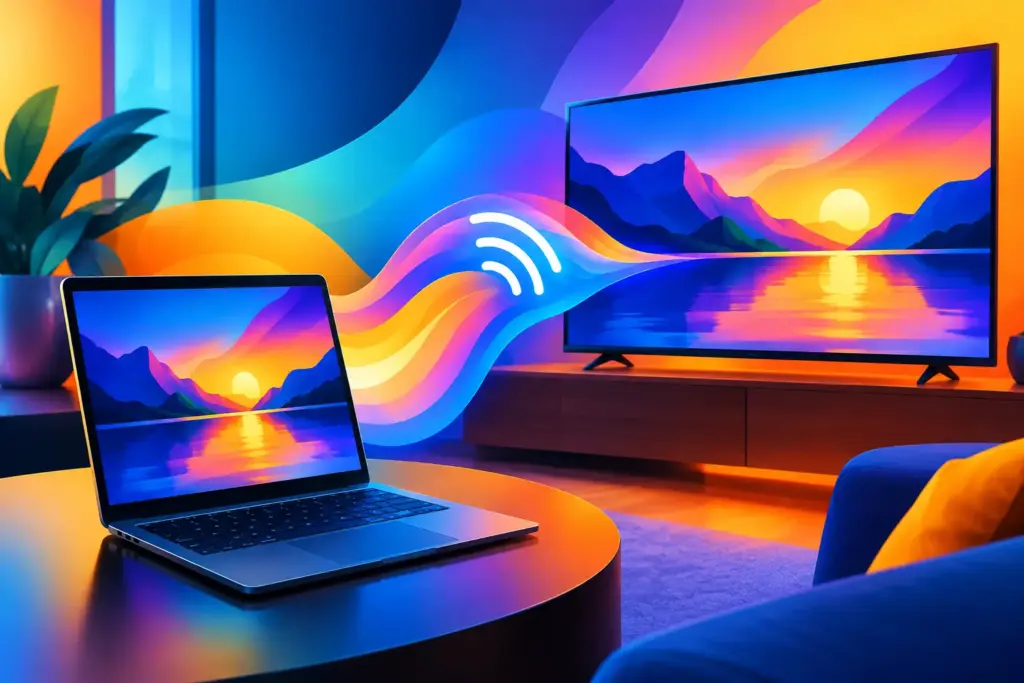
Een film starten op uw laptop en vervolgens met een klein beeldscherm op schoot blijven zitten: dat is zonde als de televisie in dezelfde kamer staat. Met streamen van laptop naar tv kijkt u series, vakantiefoto’s, presentaties of een uitzending gewoon op het grote scherm. De beste manier hangt af van uw laptop, televisie en wifi. Gelukkig hoeft u daarvoor geen technische handleiding uit uw hoofd te leren.
Eerst kiezen: kabel of draadloos?
Er zijn grofweg twee manieren om het beeld van uw laptop op de televisie te krijgen. Met een HDMI-kabel maakt u een directe verbinding tussen beide apparaten. Dat is meestal de meest stabiele oplossing, vooral voor films, sportwedstrijden, videobellen of een presentatie waarbij beeld en geluid goed moeten blijven lopen.
Draadloos streamen is prettig wanneer u geen kabel door de kamer wilt leggen. Dit kan bijvoorbeeld met Chromecast, Apple AirPlay, Miracast of de ingebouwde functie van een slimme televisie. Het werkt fijn voor dagelijks gebruik, maar is wel afhankelijk van een goed werkende wifi-verbinding. Bij zwakke wifi kan het beeld haperen of kan het geluid achterlopen.
Wilt u vooral zonder zorgen Netflix, YouTube of NPO Start kijken? Dan is een streaming-app op de televisie vaak het eenvoudigst. Wilt u juist bestanden, websites, foto’s of een programma vanaf de laptop tonen? Dan is het scherm van de laptop delen meestal de juiste keuze.
Streamen van laptop naar tv met HDMI
Een HDMI-kabel is nog altijd de betrouwbare keuze. U steekt één uiteinde in de laptop en het andere uiteinde in een vrije HDMI-aansluiting van de televisie. Kies daarna met de afstandsbediening de juiste bron, bijvoorbeeld HDMI 1 of HDMI 2. Vaak verschijnt het beeld meteen op televisie.
Nieuwere, dunne laptops hebben niet altijd een gewone HDMI-poort. Dan hebt u mogelijk een kleine adapter nodig, bijvoorbeeld van USB-C naar HDMI. Welke adapter past, verschilt per laptop. Forceer een stekkertje nooit in een poort die niet past: daarmee kunt u de aansluiting beschadigen.
Op een Windows-laptop kunt u daarna met de toetsencombinatie Windows-toets + P kiezen wat er op het televisiescherm moet gebeuren. Bij Dupliceren ziet u op tv exact hetzelfde als op uw laptop. Dat is handig als u samen iets wilt bekijken. Met Uitbreiden wordt de televisie een tweede scherm. Dat is vooral prettig als u op de laptop wilt blijven werken terwijl u op de tv een presentatie, foto of video laat zien.
Bij een Mac kiest u in de beeldscherminstellingen of het scherm wordt gespiegeld of uitgebreid. Verschijnt er wel beeld maar geen geluid? Controleer dan in de geluidsinstellingen of de televisie als uitvoerapparaat is geselecteerd. Dit is een veelvoorkomende stap die makkelijk wordt overgeslagen.
Draadloos streamen: welke optie past bij u?
Draadloos streamen voelt eenvoudig, maar de namen kunnen verwarrend zijn. Hieronder leest u wat de bekendste mogelijkheden doen.
Chromecast voor apps en tabbladen
Met een Chromecast, of een televisie waarin Chromecast is ingebouwd, stuurt u video vanuit veel apps rechtstreeks naar de tv. Uw laptop is dan vooral de afstandsbediening. Open bijvoorbeeld een video in de Chrome-browser, kies het cast-pictogram en selecteer de televisie.
U kunt in Chrome ook een volledig tabblad of uw hele bureaublad delen. Dat is handig voor websites en foto’s. Voor lange films is rechtstreeks casten vanuit een ondersteunde app meestal beter. De video gaat dan direct naar de Chromecast en uw laptop hoeft minder hard te werken.
AirPlay bij Apple-apparaten
Hebt u een MacBook en een Apple TV, of een televisie met AirPlay-ondersteuning? Dan kunt u vaak via het bedieningspaneel kiezen voor synchrone weergave van uw scherm. Beide apparaten moeten doorgaans met hetzelfde wifi-netwerk verbonden zijn.
AirPlay werkt prettig voor foto’s, korte video’s en presentaties. Voor een film is het verstandig om eerst te testen of beeld en geluid gelijk lopen. De afstand tot de router, de drukte op het netwerk en het type televisie maken daarbij verschil.
Draadloos beeld delen vanuit Windows
Veel Windows-laptops kunnen via Miracast verbinding maken met geschikte televisies of draadloze beeldschermadapters. U vindt deze optie meestal via Windows-toets + K. De laptop zoekt dan naar beschikbare schermen in de buurt.
Ziet u uw tv niet in de lijst? Dan ondersteunt de televisie deze functie mogelijk niet, of staat draadloos scherm delen uit in de instellingen. Ook kan het zijn dat de wifi van laptop en televisie niet goed met elkaar samenwerkt. Een HDMI-kabel blijft dan een prima, simpele oplossing.
Zo voorkomt u een haperend beeld
Wanneer streamen niet lekker loopt, ligt dat vaak niet aan de laptop maar aan het thuisnetwerk. Een televisie staat regelmatig aan de andere kant van de kamer, terwijl de router in de meterkast hangt. Muren, vloeren en andere draadloze apparaten verzwakken het signaal.
Begin met een eenvoudige test: werkt internet op de laptop vlak bij de televisie ook traag? Dan is de wifi op die plek waarschijnlijk het probleem. Een wifi-versterker, mesh-wifi of een betere plek voor de router kan dan helpen. Soms is een netwerkkabel naar de televisie of Chromecast de rustigste oplossing, vooral bij 4K-films.
Sluit ook programma’s die u niet gebruikt. Een laptop die ondertussen foto’s synchroniseert, updates installeert en twintig browservensters open heeft, kan minder soepel streamen. Start zowel de laptop als de televisie of streamingstick opnieuw op als de verbinding plotseling niet meer verschijnt. Dat klinkt simpel, maar lost verrassend vaak een tijdelijke storing op.
Let ook op de juiste beeldkwaliteit. Een oudere laptop of een minder snelle wifi-verbinding hoeft niet per se 4K-video af te spelen. Kies liever een lagere kwaliteit die vloeiend loopt dan een scherp beeld dat elke paar seconden stilvalt.
Geen beeld of geen geluid? Controleer dit eerst
Bij een zwart televisiescherm is meestal de verkeerde bron geselecteerd. Controleer met de knop Source, Input of Bron op de afstandsbediening of u de juiste HDMI-ingang hebt gekozen. Probeer bij HDMI ook een andere kabel of andere poort. Kabels slijten minder snel dan apparaten, maar kunnen wel defect raken.
Ziet u wel beeld maar hoort u het geluid nog uit de laptop? Kies op Windows rechtsonder bij het luidsprekerpictogram de televisie als uitvoer. Op een Mac doet u dit via de geluidsinstellingen. Bij draadloos streamen kan het helpen om eerst de verbinding te verbreken en opnieuw te koppelen.
Sommige streamingdiensten blokkeren het delen van een volledig scherm vanwege auteursrechten. U ziet dan bijvoorbeeld een zwart videovak terwijl de rest van de pagina wel zichtbaar is. Gebruik in dat geval de castfunctie in de app of browser, of open de betreffende app direct op uw smart-tv.
Let op met privacy wanneer u uw scherm deelt
Wie het hele laptopscherm deelt, deelt ook meldingen, geopende e-mails en mogelijk privévensters. Sluit daarom eerst programma’s die anderen niet hoeven te zien. Zet meldingen tijdelijk uit als u een presentatie geeft of samen met bezoek foto’s bekijkt.
Deel ook liever geen scherm waarop u inlogt bij internetbankieren, DigiD of uw e-mail. Streamen naar een vertrouwd apparaat in huis is iets anders dan gevoelige gegevens zichtbaar maken voor iedereen in de kamer. Een klein beetje voorbereiding voorkomt ongemakkelijke momenten.
Hulp nodig bij streamen van laptop naar tv?
Lukt het niet, ondanks een goede kabel of een moderne televisie? Dan kan de oorzaak zitten in de instellingen van de laptop, de televisie, de adapter of de wifi. U hoeft niet eindeloos menu’s af te zoeken of zomaar nieuwe apparatuur te kopen. TechHelden kan thuis meekijken, de verbinding instellen en direct controleren of ook uw wifi voldoende bereik heeft.
Kies vooral de oplossing die bij uw gebruik past. Voor een enkele filmavond is een HDMI-kabel vaak al genoeg. Kijkt u dagelijks draadloos of wilt u meerdere apparaten in huis probleemloos verbinden, dan loont het om de wifi en apparatuur goed op elkaar af te stemmen. Daarna hoeft u alleen nog de tv aan te zetten en te genieten van een groter scherm.