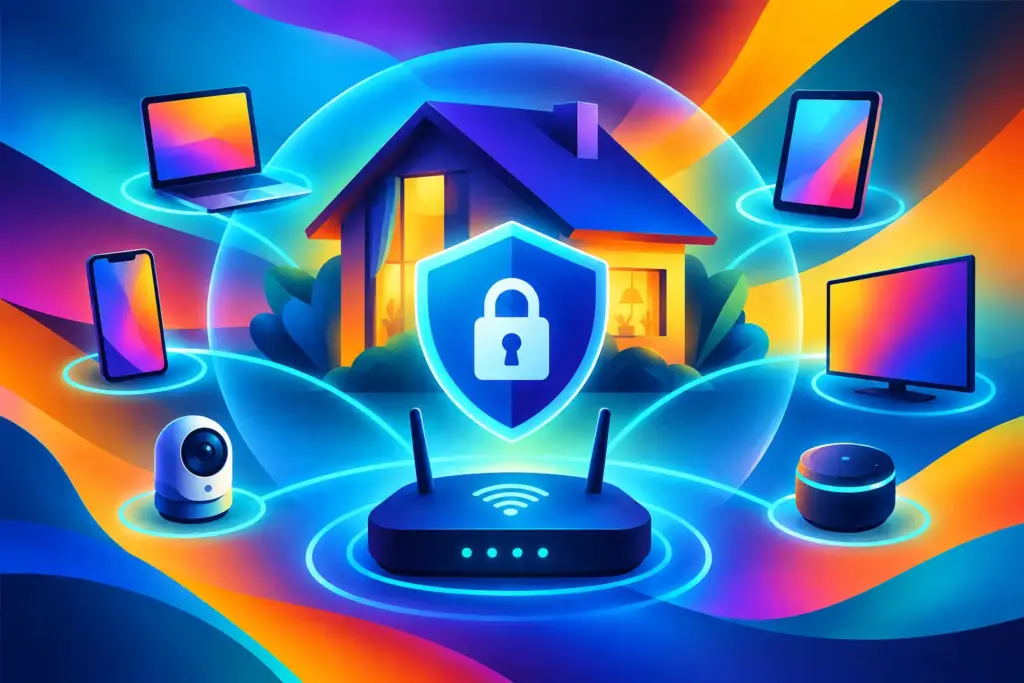
Uw wifi werkt, alle apparaten zijn verbonden en toch kan er ongemerkt iets misgaan. Een oud routerwachtwoord, een open gastnetwerk of een slimme deurbel die nooit updates krijgt, is soms genoeg om ongewenste bezoekers toegang te geven. Een thuisnetwerk veilig instellen hoeft gelukkig niet ingewikkeld te zijn. Met dit stappenplan pakt u de belangrijkste onderdelen rustig en in de juiste volgorde aan.
Waarom uw thuisnetwerk aandacht verdient
Via uw thuisnetwerk lopen veel persoonlijke gegevens: internetbankieren, e-mail, foto’s, wachtwoorden en soms werkbestanden. Ook apparaten die weinig aandacht vragen, zoals een printer, televisie, thermostaat of beveiligingscamera, zijn met het netwerk verbonden. Juist die apparaten kunnen een zwakke plek vormen wanneer ze niet goed zijn ingesteld of bijgewerkt.
Veiligheid betekent niet dat u ieder technisch woord hoeft te kennen. Het gaat vooral om een paar goede basiskeuzes: een goed beveiligde router, unieke wachtwoorden, actuele software en duidelijke afspraken over welke apparaten toegang krijgen. Neem hiervoor bij voorkeur een rustig halfuur tot uur. Heeft u veel slimme apparaten, dan kost de controle wat meer tijd.
Thuisnetwerk veilig instellen: stappenplan
1. Kijk eerst welk apparaat uw netwerk beheert
In veel woningen staat er een modem van de internetprovider. Soms is dat één kastje dat zowel de internetaansluiting als de wifi regelt. In andere huizen staat er daarnaast een eigen router of wifi-punt. Het apparaat dat de wifi uitzendt en adressen aan apparaten geeft, moet u beheren.
Noteer het merk en model. Meestal staat dit op een sticker aan de onderkant. Daar vindt u vaak ook het adres waarmee u de instellingen opent, bijvoorbeeld een reeks cijfers die begint met 192.168. Bewaar de gegevens niet los op een briefje naast de router, maar zet ze in een wachtwoordmanager of op een veilige plek.
2. Wijzig direct het beheerderswachtwoord
De inlog voor de routerinstellingen is iets anders dan uw wifi-wachtwoord. Met het beheerderswachtwoord kan iemand instellingen aanpassen, apparaten blokkeren of het draadloze netwerk openzetten. Standaardgegevens zijn soms eenvoudig te raden of bekend bij kwaadwillenden.
Kies daarom een lang, uniek wachtwoord. Een goede wachtzin werkt prettig: vier of vijf onverwachte woorden met cijfers of tekens ertussen. Gebruik dit wachtwoord nergens anders. Staat er nog een standaardgebruikersnaam zoals ‘admin’? Verander die ook als uw router die mogelijkheid biedt.
Komt u niet meer in de instellingen omdat u het oude wachtwoord niet weet? Reset niet zomaar alles. Bij een reset kunnen instellingen van uw provider verdwijnen, waardoor internet of televisie niet meteen meer werkt. Controleer eerst de handleiding of vraag hulp.
3. Geef wifi een eigen naam en sterk wachtwoord
De netwerknaam, ook wel SSID genoemd, mag herkenbaar zijn, maar maak hem niet te persoonlijk. Vermijd dus uw achternaam, huisnummer of een naam waaruit direct blijkt dat u er niet bent. Een neutrale naam zoals ‘ThuisWifi’ of een zelfgekozen naam is voldoende.
Gebruik vervolgens een apart en sterk wifi-wachtwoord. Kies geen geboortedatum, voornaam of eenvoudig woord. Deel dit wachtwoord alleen met mensen die u vertrouwt. Als iemand vaak langskomt en wifi nodig heeft, is een gastnetwerk meestal een betere oplossing.
4. Controleer de wifi-beveiliging
Open in de routerinstellingen het onderdeel wifi of draadloos netwerk en kijk naar de beveiligingsmethode. Kies WPA3 als al uw apparaten dit ondersteunen. WPA2 met AES is ook nog een prima keuze voor veel huishoudens. Ziet u WEP, WPA of ‘geen beveiliging’? Verander dit direct, want die methoden zijn verouderd of onveilig.
Sommige oudere printers, tablets of slimme apparaten kunnen moeite hebben met WPA3. Dan is WPA2/WPA3 gemengd soms een praktische tussenoplossing. Kies niet automatisch voor de minst veilige instelling omdat één oud apparaat niet wil verbinden. Overweeg liever of dat apparaat nog nodig is of via een apart gastnetwerk kan werken.
5. Schakel WPS uit als u het niet gebruikt
WPS is de functie waarbij u met een knop of pincode een apparaat snel met wifi verbindt. Dat klinkt handig, maar het is meestal niet nodig en kan de beveiliging verzwakken. Schakel WPS daarom uit in de routerinstellingen, tenzij u precies weet waarom u het nodig hebt.
Verbind nieuwe apparaten liever door zelf het wifi-wachtwoord in te voeren. Dat kost een minuut extra, maar u houdt meer controle over wie toegang krijgt.
6. Maak een apart gastnetwerk voor bezoek en slimme apparaten
Een gastnetwerk is een tweede wifi-netwerk dat losstaat van uw eigen computers, telefoons en opslag. Bezoek kan dan internetten zonder bij uw printer, bestanden of andere apparaten te kunnen. Dat is prettig voor uzelf én voor uw gasten.
Heeft uw router de optie om gasten van lokale apparaten te scheiden, zet die dan aan. Geef het gastnetwerk een eigen wachtwoord. U kunt dit wachtwoord aanpassen wanneer nodig, zonder dat u op al uw eigen apparaten opnieuw wifi moet instellen.
Voor slimme lampen, speakers, televisies en andere slimme apparatuur kan een apart netwerk ook verstandig zijn. Het hangt wel af van hoe u deze apparaten gebruikt. Een telefoon moet soms op hetzelfde netwerk zitten om bijvoorbeeld een televisie te bedienen. Controleer dus na het scheiden altijd of streamen, printen en bedienen nog werkt.
7. Installeer updates voor router en apparaten
Een router is eigenlijk een kleine computer en heeft software die firmware heet. Fabrikanten brengen updates uit om fouten en beveiligingslekken te verhelpen. Kijk in het beheerpaneel of automatische updates beschikbaar zijn en zet die aan. Is die optie er niet, plan dan een paar keer per jaar een controle in.
Werk ook uw laptop, pc, telefoon, tablet en slimme apparaten bij. Updates zijn niet alleen voor nieuwe functies. Vaak dichten ze juist problemen die u zelf niet ziet. Wordt een router al jaren niet meer ondersteund door de fabrikant, dan kan vervangen veiliger zijn dan blijven wachten op een update die niet komt.
8. Bekijk welke apparaten verbonden zijn
In de routerinstellingen staat meestal een lijst met aangesloten apparaten. Neem die rustig door. Herkent u een naam niet meteen, vergelijk dan het aantal apparaten met wat er thuis aanwezig is. Een telefoon kan bijvoorbeeld onder een merknaam verschijnen en een televisie onder een technische code.
Ziet u echt een onbekend apparaat? Wijzig dan eerst uw wifi-wachtwoord en verbind daarna alleen uw eigen apparaten opnieuw. Controleer vervolgens of het onbekende apparaat wegblijft. Verander ook het beheerderswachtwoord als u twijfelt of iemand toegang tot de instellingen kan hebben gehad.
9. Zet onnodige externe toegang uit
Functies zoals extern beheer, port forwarding en UPnP kunnen apparaten vanaf internet bereikbaar maken. Soms zijn ze nodig, bijvoorbeeld voor een specifieke gameconsole, camera of thuiswerkoplossing. Vaak staan ze echter aan zonder dat iemand weet waarom.
Schakel extern beheer uit als u het niet gebruikt. Wees ook terughoudend met het openen van poorten en met UPnP. Heeft een apparaat deze functie echt nodig, controleer dan of het merk nog updates levert en gebruik een sterk, uniek accountwachtwoord. Bij beveiligingscamera’s is het extra verstandig om standaardwachtwoorden direct te vervangen.
10. Vergeet de apparaten en uw back-up niet
Een veilig netwerk helpt, maar beschermt niet tegen alle risico’s. Een nepmail kan nog steeds om uw wachtwoord vragen en ransomware kan bestanden versleutelen nadat iemand op een verkeerde bijlage klikt. Gebruik daarom beveiligingssoftware op computers, stel waar mogelijk tweestapsverificatie in en wees voorzichtig met onverwachte berichten.
Maak daarnaast regelmatig een back-up van belangrijke foto’s, documenten en e-mailbestanden. Bewaar die niet alleen op een externe schijf die altijd aan de computer hangt. Een losse schijf die na de back-up wordt losgekoppeld, of een betrouwbare online back-up, biedt meer bescherming wanneer een apparaat wordt besmet of kapotgaat.
Wanneer is hulp verstandig?
U hoeft niet alles zelf uit te zoeken. Hulp is verstandig wanneer u de routerinstellingen niet kunt openen, onbekende apparaten blijft zien of wanneer wifi in huis onbetrouwbaar is. Ook bij een overstap van internetprovider, glasvezel, meerdere wifi-punten of een combinatie van camera’s en slimme apparaten is het fijn als iemand meekijkt voordat instellingen elkaar in de weg zitten.
TechHelden helpt particulieren in Made en omgeving met duidelijke uitleg en een veilige inrichting aan huis. Het doel is niet om u afhankelijk te maken van techniek, maar om ervoor te zorgen dat u weer met een gerust gevoel kunt internetten, bankieren en uw apparaten gebruiken.
Een goed ingesteld thuisnetwerk merkt u meestal niet op: internet werkt, uw apparaten doen wat ze moeten doen en u weet wie er toegang heeft. Plan daarom af en toe een korte controle in, net zoals u batterijen van rookmelders controleert. Dat kleine moment van aandacht voorkomt vaak veel gedoe.