Een document dat ineens niet meer opent. Foto’s met vreemde bestandsnamen. Of een opvallend bericht op uw scherm waarin geld wordt gevraagd. Een ransomware besmetting thuis herkennen is vaak lastig, omdat de eerste signalen klein kunnen zijn. Toch maakt snel handelen een groot verschil. Hoe eerder u een besmet apparaat afzondert, hoe kleiner de kans dat ook andere apparaten, gedeelde mappen of back-ups worden geraakt.
Ransomware is kwaadaardige software die bestanden versleutelt of een apparaat blokkeert. De criminelen eisen daarna losgeld, meestal in cryptovaluta, in ruil voor een vermeende sleutel. Dat klinkt misschien als iets dat alleen grote bedrijven overkomt, maar ook thuiscomputers, laptops en gedeelde gezinsmappen zijn een interessant doelwit. Vaak begint het met een misleidende e-mailbijlage, een nepbericht over een pakketje of een programma dat van een onbetrouwbare bron is gedownload.
Ransomware besmetting thuis herkennen: de duidelijke signalen
Het bekendste signaal is een losgeldmelding. U ziet dan bijvoorbeeld een tekstbestand op het bureaublad of in elke map met bestanden. Daarin staat dat uw foto’s, documenten of administratie zijn vergrendeld en dat u binnen een bepaalde termijn moet betalen. Soms verandert ook de achtergrond van uw scherm in zo’n dreigement.
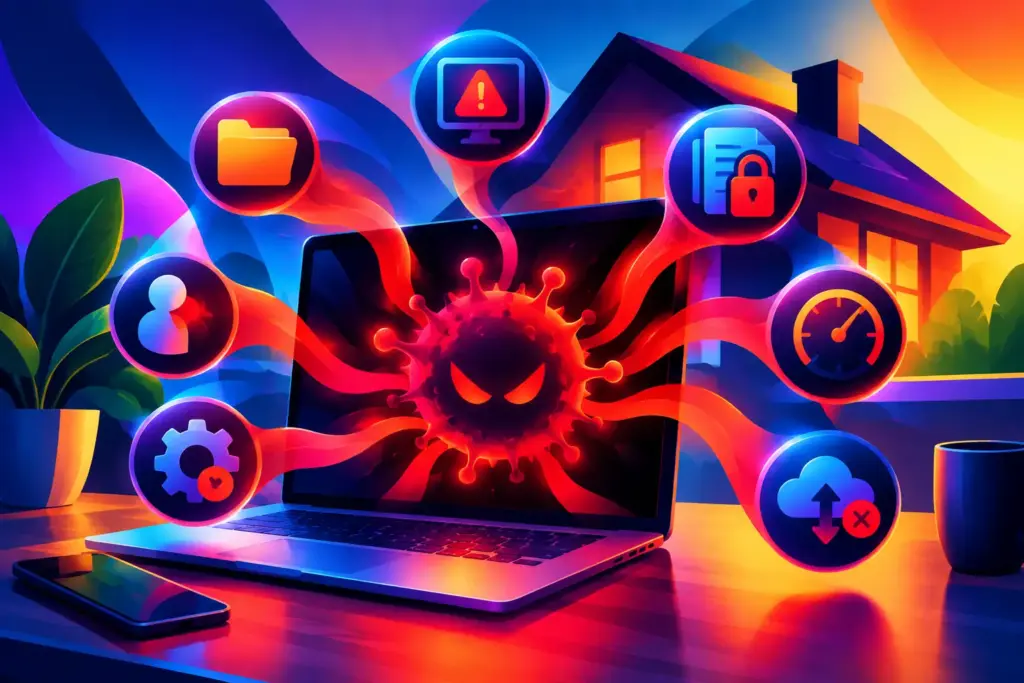
Maar ransomware kondigt zich niet altijd zo netjes aan. Let daarom ook op de volgende negen signalen, zeker wanneer er meerdere tegelijk optreden:
- Bestanden openen niet meer. Word-, Excel-, pdf- of fotobestanden geven een foutmelding, terwijl ze eerder gewoon werkten.
- Bestandsnamen of extensies zijn veranderd. Een foto die eerst `vakantie.jpg` heette, kan ineens een lange, onbegrijpelijke naam of vreemde toevoeging hebben.
- Er verschijnen onbekende tekstbestanden in mappen. Vaak dragen die namen als `READ_ME` of bevatten ze uitleg over betaling.
- Uw computer wordt zonder duidelijke reden erg traag. Tijdens het versleutelen gebruikt ransomware veel rekenkracht en kan de ventilator opvallend hard draaien.
- Gedeelde mappen zijn ineens onbruikbaar. Dit is extra belangrijk als meerdere computers thuis dezelfde bestanden gebruiken via een nas, externe schijf of cloudmap.
- Beveiligingssoftware is uitgeschakeld. Sommige besmettingen proberen antivirussoftware of Windows-beveiliging te stoppen.
- U ziet onbekende programma’s of pop-ups. Denk aan installaties die u niet zelf hebt gestart, vreemde browservensters of meldingen die om beheerdersrechten vragen.
- Uw cloudopslag meldt veel wijzigingen. OneDrive, Google Drive of andere clouddiensten kunnen in korte tijd honderden gewijzigde bestanden synchroniseren.
- Uw wachtwoorden werken plots niet meer of u ontvangt inlogmeldingen. Dit betekent niet altijd ransomware, maar kan wijzen op een bredere besmetting waarbij gegevens worden gestolen.
Eén traag moment of één bestand dat niet opent, is nog geen bewijs. Een defecte schijf, een mislukte update of een volle opslag kan vergelijkbare klachten geven. De combinatie van vreemde bestandsextensies, losgeldnotities en veel gewijzigde bestanden is wel een serieus alarmsignaal.
Niet elke blokkade is ransomware
Criminelen gebruiken soms een schermvullende melding die beweert dat uw computer door de politie, Microsoft of uw bank is geblokkeerd. Er wordt dan gevraagd om direct te bellen, een code te kopen of een betaling te doen. Dat is vaak een scam of een browsermelding, geen ransomware die uw bestanden al heeft versleuteld.
Sluit in dat geval niet blindelings alles af en geef geen toegang aan een onbekende beller. Maak een foto van de melding met uw telefoon. Als de melding alleen in uw internetbrowser verschijnt, kunt u die browser meestal sluiten. Blijft de computer geblokkeerd of kunt u nergens meer bij, behandel de situatie dan voorzichtig alsof er wel sprake kan zijn van een besmetting.
Dit doet u direct bij een vermoeden
Paniek is begrijpelijk, maar probeer niet willekeurig op knoppen te klikken. Juist in de eerste minuten kunt u verspreiding beperken. Volg deze stappen in deze volgorde:
- Verbreek de internetverbinding. Haal de netwerkkabel uit de computer of schakel wifi uit. Daarmee voorkomt u dat ransomware verder communiceert of andere gedeelde apparaten bereikt.
- Koppel externe opslag los. Verwijder usb-sticks en externe harde schijven, maar alleen als dat veilig kan. Zijn ze al aangesloten, dan kunnen ook daarop bestanden zijn geraakt.
- Gebruik geen gedeelde mappen meer. Zet ook andere gezinsleden tijdelijk stil als zij op dezelfde nas, server of gedeelde cloudmap werken.
- Maak foto’s van meldingen. Leg de foutmelding, bestandsnaam en eventuele losgeldeis vast. Die informatie helpt bij onderzoek naar de besmetting.
- Betaal niet zomaar. Betaling is geen garantie dat u weer toegang krijgt. U financiert bovendien criminelen en uw gegevens kunnen alsnog worden misbruikt.
Start daarna niet steeds opnieuw op om te kijken of het probleem verdwijnt. Soms is een herstart nodig voor onderzoek, maar doe dat liever pas na advies van iemand die het apparaat controleert. Ook zelf allerlei gratis herstelprogramma’s downloaden kan de situatie onoverzichtelijker maken of extra schadelijke software binnenhalen.
Zijn uw bestanden nog te redden?
Dat hangt af van het type ransomware en van uw back-up. Soms is er voor een bekende variant een herstelmogelijkheid beschikbaar. Veel vaker is een schone back-up de veiligste route terug. Daarom is een back-up pas echt waardevol als deze niet voortdurend aan de computer gekoppeld is.
Een externe harde schijf die altijd in de usb-poort zit, kan namelijk mee versleuteld worden. Cloudopslag helpt, maar is ook niet automatisch waterdicht: een versleuteld bestand kan worden gesynchroniseerd en het goede origineel overschrijven. Bij veel clouddiensten kunt u eerdere versies terugzetten, maar doe dat pas nadat de besmetting is verwijderd. Anders worden de herstelde bestanden mogelijk opnieuw geraakt.
Heeft u een recente back-up? Bewaar die apart en laat eerst controleren of deze schoon is. Daarna kan het apparaat zorgvuldig worden opgeschoond of opnieuw worden geïnstalleerd. Pas als de computer weer betrouwbaar is, zet u bestanden terug. Dat kost meer tijd dan meteen alles terugkopiëren, maar voorkomt dat de besmetting terugkomt.
Ook accounts verdienen aandacht
Moderne ransomware draait niet alleen om bestanden blokkeren. Sommige criminelen stelen eerst wachtwoorden, persoonsgegevens of documenten en dreigen daarna met publicatie. Verander daarom wachtwoorden vanaf een ander, schoon apparaat wanneer u vermoedt dat uw pc of laptop is besmet. Begin bij uw e-mailaccount, want daarmee kunnen wachtwoorden van andere diensten worden hersteld.
Gebruik voor elk belangrijk account een uniek wachtwoord en zet waar mogelijk tweestapsverificatie aan. Controleer ook uw bankrekening en houd e-mails over onbekende inlogpogingen goed in de gaten. Bij opvallende transacties neemt u direct contact op met uw bank. Deel nooit codes die u via sms, e-mail of een authenticator-app ontvangt, ook niet als iemand zich voordoet als hulpverlener.
Zo verkleint u de kans op ransomware thuis
De beste bescherming bestaat uit gewone, consequente gewoontes. Installeer updates voor Windows, uw browser en programma’s zodra ze beschikbaar zijn. Gebruik betrouwbare beveiligingssoftware en laat deze automatisch bijwerken. Een goede beveiliging kan veel verdachte downloads en schadelijke websites al tegenhouden, maar geen enkele oplossing maakt onvoorzichtig klikken volledig ongedaan.
Wees extra kritisch bij e-mails die haast creëren. Een bericht over een gemiste bezorging, openstaande factuur of beveiligingsprobleem kan er heel echt uitzien. Kijk niet alleen naar het logo, maar ook naar het afzenderadres, vreemde taal en onverwachte bijlagen. Verwacht u geen bestand, open het dan niet zomaar.
Maak daarnaast minimaal één back-up die los staat van uw computer. Voor veel huishoudens werkt een combinatie goed: een automatische back-up voor dagelijks gemak en een aparte externe kopie voor noodgevallen. Hoeveel u nodig hebt, hangt af van wat u bewaart. Gezinsfoto’s, belastingaangiften en administratie verdienen een andere aanpak dan bestanden die u zonder probleem opnieuw kunt downloaden.
Twijfelt u of een melding onschuldig is of dat uw bestanden zijn geraakt? Wacht dan liever niet tot de schade groter wordt. TechHelden kan een computer of laptop zorgvuldig controleren, uitleggen wat er aan de hand is en helpen bij veilig herstel. Een paar minuten voorzichtig handelen kan het verschil maken tussen een vervelend incident en het verlies van bestanden die niet meer terug te halen zijn.