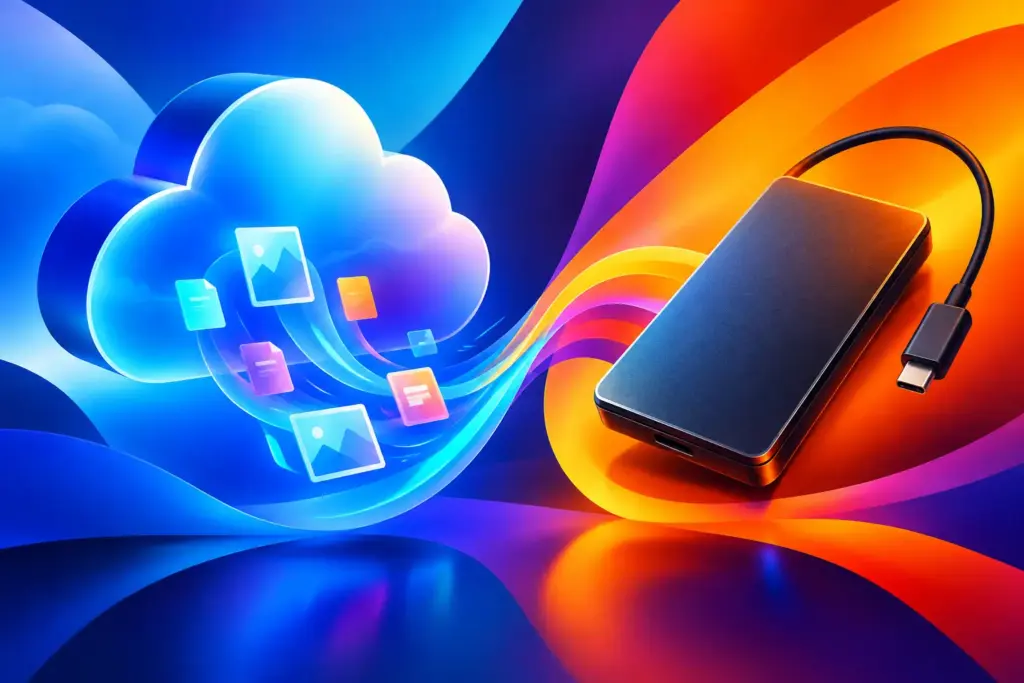
Een laptop die niet meer opstart, een telefoon die in het water valt of een verkeerd verwijderd fotomapje: het gebeurt vaak op het moment dat u het het minst kunt gebruiken. Bij de keuze voor cloudopslag versus externe schijf gaat het daarom niet alleen om ruimte voor bestanden. Het gaat vooral om de vraag: hoe zorgt u dat uw foto’s, documenten en e-mails echt bewaard blijven?
Veel mensen kiezen één oplossing en denken daarmee klaar te zijn. Dat is begrijpelijk, maar niet altijd verstandig. Cloudopslag en een externe schijf hebben allebei sterke kanten, maar ook risico’s. Welke oplossing het best past, hangt af van wat u bewaart, hoe vaak u bestanden nodig hebt en hoeveel gemak u wilt.
Cloudopslag versus externe schijf: het belangrijkste verschil
Cloudopslag bewaart uw bestanden via internet in een online omgeving. Denk aan foto’s die automatisch vanaf uw telefoon worden opgeslagen, of documenten die u op uw laptop, tablet en smartphone kunt openen. U logt in met een account en uw bestanden staan niet alleen op één apparaat.
Een externe schijf is een fysiek apparaat dat u aansluit op uw pc of laptop, meestal met een usb-kabel. U zet er zelf bestanden of een volledige back-up op. Daarna kunt u de schijf loskoppelen en veilig opbergen.
Het grootste verschil is dus de locatie. Bij cloudopslag staan uw gegevens online bij een aanbieder. Bij een externe schijf houdt u de gegevens letterlijk in eigen hand. Geen van beide is automatisch beter. Voor de meeste huishoudens werkt een combinatie juist het prettigst en het veiligst.
Wanneer cloudopslag handig is
Cloudopslag is vooral prettig als u bestanden op meerdere apparaten gebruikt. U maakt bijvoorbeeld een foto met uw telefoon en wilt die later ook op uw laptop kunnen bekijken. Of u werkt aan een document op de computer en wilt het onderweg op uw tablet openen. Als alles goed is ingesteld, worden wijzigingen automatisch bijgewerkt.
Dat automatische karakter is een groot voordeel. U hoeft niet steeds te onthouden dat u bestanden moet kopiëren. Bij veel diensten worden foto’s, documenten en contacten direct gesynchroniseerd zodra er internetverbinding is. Gaat uw laptop kapot, dan staan die bestanden vaak nog steeds online klaar.
Ook buitenshuis is cloudopslag praktisch. U hoeft geen schijf mee te nemen en kunt bestanden delen met familieleden, een school of een werkgever. Let daarbij wel goed op wie toegang krijgt. Een map delen met de verkeerde persoon is sneller gebeurd dan veel mensen denken.
Cloudopslag heeft ook aandachtspunten. U bent afhankelijk van internet, zeker wanneer u grote bestanden wilt openen of terugzetten. Daarnaast betaalt u vaak een maandelijks bedrag zodra de gratis opslagruimte vol raakt. Lees ook goed welke bestanden daadwerkelijk worden gesynchroniseerd. Een map op uw bureaublad staat niet altijd vanzelf in de cloud.
Synchroniseren is niet hetzelfde als een back-up
Dit verschil is belangrijk. Cloudopslag synchroniseert vaak wijzigingen tussen apparaten. Verwijdert u per ongeluk een bestand, dan kan die verwijdering ook online worden doorgegeven. Veel aanbieders bewaren verwijderde bestanden tijdelijk in een prullenbak, maar die bewaartermijn is beperkt.
Raakt een bestand beschadigd door een fout programma of gijzelsoftware, dan kan de beschadigde versie soms eveneens worden gesynchroniseerd. Daarom is cloudopslag zeer handig, maar niet altijd voldoende als enige back-up.
Wanneer een externe schijf de betere keuze is
Een externe schijf is ideaal voor grote hoeveelheden gegevens. Denk aan jaren aan familiefoto’s, video’s, oude administratie of een complete reservekopie van uw computer. Voor een eenmalige aanschaf krijgt u vaak veel opslagruimte, zonder een vast maandbedrag.
Een ander voordeel is snelheid. Zeker bij veel grote bestanden kan een externe schijf sneller werken dan uploaden via internet. Dat is prettig wanneer u een nieuwe laptop krijgt en gegevens van uw oude apparaat wilt overzetten.
Een externe schijf kan ook rust geven omdat uw bestanden niet voortdurend online staan. Bewaart u de schijf losgekoppeld, dan is deze minder kwetsbaar voor problemen op uw computer, zoals ransomware. Die vorm van malware versleutelt bestanden en vraagt vervolgens geld om ze terug te geven.
Daar staat tegenover dat een externe schijf kapot kan gaan, zoek kan raken of gestolen kan worden. Ook wordt een schijf nutteloos als hij jarenlang in een la blijft liggen en niemand controleert of de back-up nog werkt. Een externe schijf is dus geen magische kluis. U moet hem op de juiste manier gebruiken.
Kies bij voorkeur een degelijke externe schijf van voldoende grootte en gebruik deze alleen voor uw reservekopieën. Zet er niet af en toe wat losse bestanden op zonder systeem. Dan weet u later niet wat wel en niet veilig is opgeslagen.
Veiligheid draait niet alleen om de opslagplek
Of u nu kiest voor cloudopslag, een externe schijf of beide: de beveiliging van uw account en apparaten blijft bepalend. Voor cloudopslag is een uniek, sterk wachtwoord noodzakelijk. Zet waar mogelijk extra inlogbeveiliging aan, bijvoorbeeld een bevestiging via een app of telefoon. Zo wordt het voor anderen veel moeilijker om bij uw bestanden te komen.
Bij een externe schijf is fysieke veiligheid minstens zo belangrijk. Bewaar hem niet permanent naast uw computer. Bij brand, waterschade of inbraak kunnen computer en back-up dan tegelijk verdwijnen. Leg de schijf op een andere veilige plek en sluit hem alleen aan wanneer u een back-up maakt of herstelt.
Privacy speelt ook mee. In de cloud vertrouwt u een aanbieder met uw gegevens toe. Dat hoeft geen probleem te zijn, maar gebruik een betrouwbare dienst en bekijk de instellingen voor delen en herstel. Op een externe schijf bent u zelf verantwoordelijk voor bescherming. Staan er gevoelige documenten op, dan is versleuteling met een goed wachtwoord verstandig.
Welke keuze past bij uw situatie?
Heeft u vooral foto’s op uw telefoon, gebruikt u meerdere apparaten en wilt u zo min mogelijk handmatig doen? Dan is cloudopslag vaak een fijne basis. U hebt uw belangrijkste bestanden snel bij de hand en bent minder afhankelijk van één toestel.
Heeft u veel foto’s en video’s, een trage internetverbinding of wilt u een complete kopie van uw computer bewaren? Dan is een externe schijf onmisbaar. Zeker voor grote archieven is dit vaak voordeliger en praktischer.
Voor gezinnen is een combinatie meestal de beste oplossing. Foto’s en dagelijkse documenten kunnen automatisch naar de cloud. Een externe schijf bewaart daarnaast periodiek een volledige kopie van de laptop of pc. Zo hebt u een tweede uitweg als een account, apparaat of bestand problemen geeft.
Ook uw eigen gewoonten tellen mee. Wie weet dat een schijf na één keer gebruiken in de kast verdwijnt, heeft meer aan automatische cloudopslag. Wie geen maandelijks abonnement wil en netjes een vaste back-uproutine volgt, kan uitstekend met een externe schijf werken.
Een eenvoudige back-uproutine die u volhoudt
Een goede back-up hoeft niet ingewikkeld te zijn. Het gaat erom dat u een vaste aanpak kiest en af en toe controleert of die nog werkt. Deze vier stappen maken een groot verschil:
- Laat belangrijke documenten en foto’s automatisch opslaan in een vertrouwde cloudomgeving.
- Maak minstens één keer per maand een back-up van uw computer op een externe schijf.
- Bewaar die schijf los van de computer, bij voorkeur op een andere plek in huis.
- Test af en toe of u een bestand kunt terugvinden en openen.
Wacht niet tot uw opslagruimte vol is of uw computer rare meldingen geeft. Een back-up instellen wanneer alles nog goed werkt, kost veel minder stress dan gegevens proberen terug te halen na een defect.
Hulp bij het goed instellen
De beste oplossing is de oplossing die ook echt gebruikt wordt. Het is daarom verstandig om niet alleen naar opslagruimte of prijs te kijken, maar ook naar de instellingen op uw eigen laptop, telefoon en tablet. Staan uw foto’s daadwerkelijk in de cloud? Wordt de juiste map meegenomen in de back-up? En kunt u nog inloggen als uw telefoon wegvalt?
Komt u daar niet uit, dan kan TechHelden helpen met het instellen van cloudopslag, het maken van een betrouwbare back-up en het overzetten van gegevens naar een nieuwe computer. Zo weet u niet alleen waar uw bestanden staan, maar vooral dat u ze terug kunt krijgen wanneer dat nodig is.