Uw laptop valt uit, uw telefoon raakt kwijt of een ransomwarevirus versleutelt bestanden. Pas op zo’n moment merkt u hoeveel waarde er zit in foto’s, documenten en e-mails. Bij lokale opslag versus cloudopslag gaat het daarom niet alleen om techniek, maar vooral om één geruststellende vraag: kunt u uw bestanden terughalen als er iets misgaat?
Veel mensen denken dat hun bestanden automatisch veilig zijn zodra ze op een computer staan. Helaas is dat niet zo. Een harde schijf kan kapotgaan, een laptop kan worden gestolen en een verkeerd klikje kan bestanden wissen. De beste keuze hangt af van wat u bewaart, hoe vaak u erbij moet kunnen en hoeveel u zelf wilt regelen.
Wat is lokale opslag?
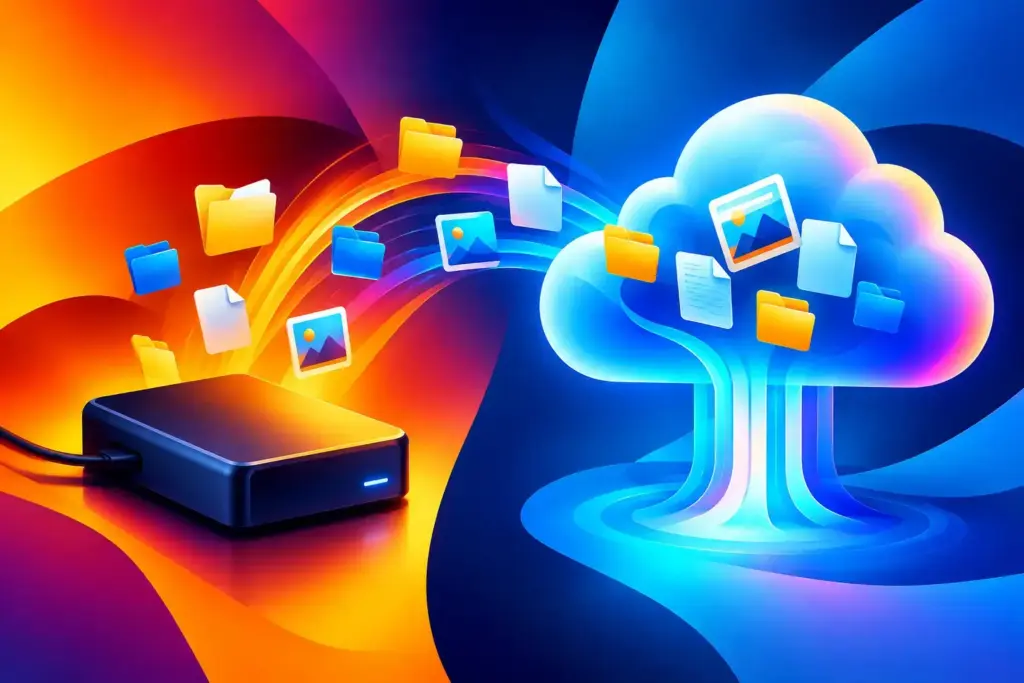
Bij lokale opslag bewaart u bestanden op een apparaat dat u zelf in huis heeft. Denk aan de harde schijf in uw pc of laptop, een externe harde schijf, een usb-stick of een NAS. Een NAS is kort gezegd een opslagkastje dat aan uw thuisnetwerk hangt en waar meerdere apparaten bestanden op kunnen bewaren.
Het grote voordeel is dat u de bestanden dichtbij heeft. U bent niet afhankelijk van internet om foto’s, films of documenten te openen. Ook kunt u vaak in één keer veel opslagruimte kopen, zonder een maandelijks abonnement. Zeker als u grote videobestanden, een uitgebreide fotocollectie of veel oude administratie bewaart, kan dat prettig zijn.
Maar lokaal betekent niet automatisch veilig. Staat uw enige kopie op een externe schijf naast de computer? Dan kunnen computer en schijf tegelijk beschadigd raken bij brand, waterschade, diefstal of een stroomprobleem. Ook een externe schijf die jarenlang ongebruikt in een lade ligt, kan onverwacht niet meer werken.
Lokale opslag past goed als u veel ruimte nodig heeft
Voor grote bestanden is lokale opslag vaak praktisch. Een externe schijf biedt relatief veel ruimte voor eenmalige kosten. U kunt hem aansluiten wanneer u een back-up maakt en daarna weer veilig opbergen. Dat laatste is belangrijk: laat een back-upschijf niet altijd aangesloten op de computer. Bij een virus of ransomware kan ook die schijf worden geraakt.
Lokale opslag vraagt wel om een vaste gewoonte. Wie maakt de back-up, hoe vaak gebeurt dat en controleert u af en toe of bestanden ook echt terug te zetten zijn? Zonder die routine is een externe schijf vooral een goed voornemen.
Wat is cloudopslag?
Bij cloudopslag staan uw bestanden niet alleen op uw eigen apparaat, maar ook op servers van een aanbieder. Bekende voorbeelden zijn opslag die hoort bij Microsoft 365, Google of Apple. Uw documenten en foto’s worden via internet gesynchroniseerd, zodat u ze op meerdere apparaten kunt openen.
Dat is vooral handig in het dagelijks gebruik. U maakt een foto met uw telefoon en bekijkt die later op uw laptop. U werkt aan een document op de pc en kunt het daarna op een tablet verder lezen. Gaat uw laptop kapot, dan staan veel bestanden nog online en kunt u na installatie op een nieuw apparaat weer verder.
Cloudopslag werkt het prettigst met een stabiele internetverbinding. Bij glasvezel of goed wifi merkt u daar meestal weinig van. Bij een trage verbinding kan het uploaden van duizenden foto’s of grote video’s echter tijd kosten. Ook is de beschikbare ruimte vaak gekoppeld aan een abonnement. Gratis opslag is snel vol, terwijl extra ruimte meestal een vast bedrag per maand kost.
Cloudopslag is geen volledige back-up
Dit is een belangrijk verschil. Cloudopslag synchroniseert bestanden. Verwijdert u per ongeluk een map op uw laptop, dan kan die verwijdering ook worden doorgegeven aan de cloud. Veel diensten hebben gelukkig een prullenbak en soms een versiegeschiedenis, maar die bewaren verwijderde bestanden niet onbeperkt.
Gebruik cloudopslag dus gerust voor gemak en bereikbaarheid, maar zie synchronisatie niet blindelings als dé enige back-up. Vooral foto’s, financiële documenten en persoonlijke bestanden verdienen een extra kopie op een andere plek.
Lokale opslag versus cloudopslag: de verschillen die tellen
De keuze wordt duidelijker als u kijkt naar vier praktische punten: bereikbaarheid, veiligheid, kosten en gemak.
Cloudopslag wint meestal op bereikbaarheid. U kunt bij uw bestanden vanaf verschillende apparaten, ook buiten huis. Lokale opslag is sneller als u met grote bestanden werkt en geen internet wilt gebruiken. Een externe schijf aan uw eigen computer kan grote hoeveelheden foto’s vaak sneller verwerken dan uploaden naar de cloud.
Op het gebied van veiligheid hebben beide oplossingen sterke en zwakke kanten. Bij een goede cloudprovider staan bestanden doorgaans in professionele datacenters met meerdere beveiligingslagen. Maar uw account moet zelf ook goed beveiligd zijn met een sterk, uniek wachtwoord en tweestapsverificatie. Anders kan iemand die uw wachtwoord bemachtigt mogelijk bij uw bestanden.
Lokale opslag geeft u meer fysieke controle. U bepaalt waar de schijf ligt en wie erbij kan. Tegelijk bent u zelf verantwoordelijk voor een goede back-up, veilige bewaring en eventueel versleuteling. Een laptop zonder wachtwoord of een onbeveiligde usb-stick kan net zo goed een privacyrisico zijn.
De kosten zijn ook verschillend. Bij lokale opslag betaalt u meestal vooraf voor een schijf of NAS. Die kan jaren meegaan, maar moet ooit worden vervangen. Cloudopslag heeft vaak maandelijkse of jaarlijkse kosten. Daar staat tegenover dat de dienst automatisch kan synchroniseren en u minder zelf hoeft te regelen. De goedkoopste oplossing is niet altijd de voordeligste als u daardoor belangrijke bestanden kwijt raakt.
Kies liever voor twee lagen dan voor één oplossing
Voor de meeste huishoudens is het geen kwestie van óf lokale opslag óf cloudopslag. De veiligste en meest praktische aanpak is vaak een combinatie.
Bewaar de bestanden die u dagelijks gebruikt in de cloud, zodat ze op uw pc, laptop en telefoon beschikbaar zijn. Maak daarnaast regelmatig een extra back-up naar een externe harde schijf. Die schijf bewaart u los van de computer, bij voorkeur op een veilige plek. Zo bent u beter beschermd tegen een defect apparaat, een fout tijdens synchronisatie en problemen in huis.
Een eenvoudige vuistregel is de 3-2-1-aanpak: houd drie kopieën van belangrijke bestanden, op twee verschillende soorten opslag, waarvan één kopie op een andere locatie staat. Dat klinkt misschien uitgebreid, maar in de praktijk kan het al bestaan uit uw laptop, cloudopslag en een externe schijf.
Welke oplossing past bij uw situatie?
Heeft u vooral documenten, e-mails en foto’s die u op meerdere apparaten wilt openen? Dan is cloudopslag een fijne basis. Let wel op hoeveel ruimte u nodig heeft en stel de beveiliging goed in.
Heeft u tienduizenden foto’s, zelfgemaakte video’s of grote bestanden waar u zelden buiten huis bij hoeft? Dan is een externe harde schijf vaak een logische aanvulling. U krijgt veel ruimte en houdt de kosten overzichtelijk.
Gebruikt u een gezinscomputer waarop iedereen bestanden bewaart? Maak dan duidelijke afspraken. Kies bijvoorbeeld één vaste map voor belangrijke foto’s en documenten, en controleer maandelijks of de back-up nog loopt. Een back-up die niemand nakijkt, kan ongemerkt maanden achterlopen.
Bent u zelfstandig, studeert u of doet u thuis administratie? Dan zijn versies van documenten extra waardevol. Cloudopslag kan eerdere versies van een bestand bewaren, zodat u een foutieve wijziging soms eenvoudig terugdraait. Voor echt belangrijke administratie blijft een extra lokale kopie verstandig.
Zo voorkomt u de meest gemaakte fouten
De grootste fout is wachten tot er iets gebeurt. Een nieuwe laptop instellen, een telefoon vervangen of een externe schijf aansluiten is juist een goed moment om opslag en back-ups meteen goed te regelen.
Maak daarnaast onderscheid tussen bestanden die vervangbaar zijn en bestanden die dat niet zijn. Een gedownloade film kunt u vaak opnieuw ophalen. Foto’s van familie, documenten van de belasting, diploma’s en persoonlijke correspondentie meestal niet. Die bestanden verdienen meerdere kopieën.
Kijk ook naar de beveiliging van uw cloudaccount. Gebruik geen wachtwoord dat u al voor andere websites gebruikt. Zet tweestapsverificatie aan en zorg dat uw herstelgegevens kloppen. Bij lokale opslag is het verstandig om een externe schijf alleen aan te sluiten tijdens de back-up en hem daarna weer los te koppelen.
Twijfelt u of uw huidige back-up goed is ingesteld, of wilt u gegevens veilig overzetten naar een nieuwe computer? TechHelden kan uitleggen wat bij uw situatie past en alles rustig voor u instellen. Het doel is niet de meeste techniek in huis, maar de zekerheid dat uw belangrijke bestanden er nog zijn wanneer u ze nodig heeft.