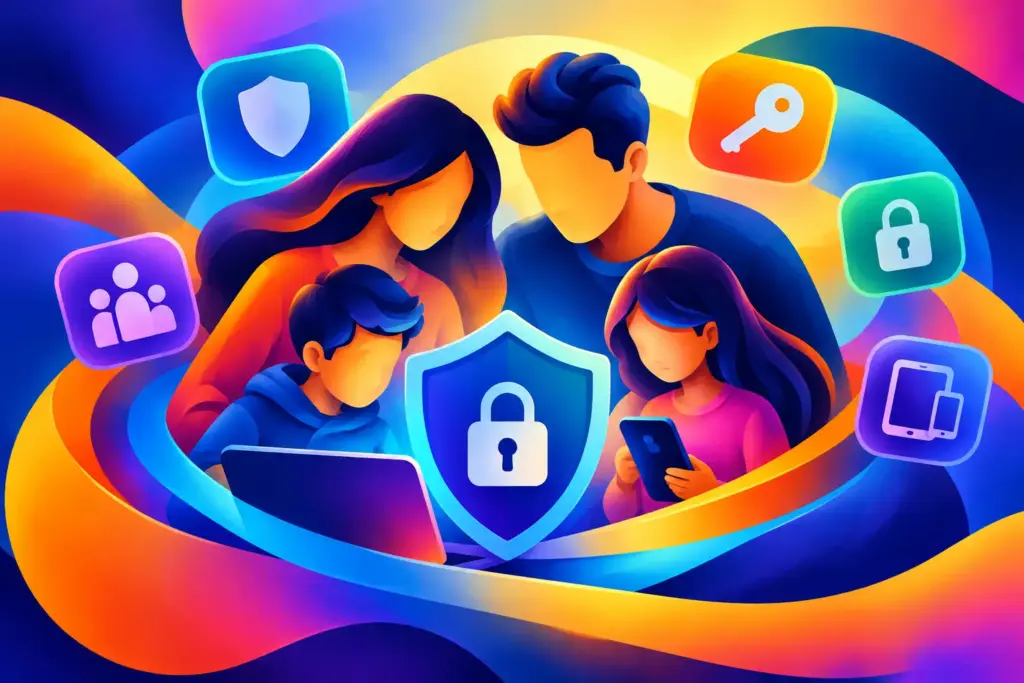
Een gedeeld Netflix-account, de schoolmail van de kinderen, internetbankieren, energiecontracten en tientallen webwinkels: een gezin heeft al snel meer digitale sleutels dan huissleutels. De beste wachtwoordmanagers voor gezinnen bewaren die sleutels veilig, zonder dat iedereen hetzelfde wachtwoord hoeft te kennen of briefjes met inloggegevens door het huis zwerven.
Dat is niet alleen handig. Een uniek en sterk wachtwoord per website verkleint de kans dat één datalek toegang geeft tot meerdere accounts. Zeker wanneer kinderen zelfstandig online gaan, is dat een geruststellend idee. U houdt overzicht, terwijl ieder gezinslid een eigen, afgeschermde plek houdt.
Wat moet een wachtwoordmanager voor een gezin kunnen?
Een wachtwoordmanager bewaart inloggegevens in een beveiligde digitale kluis. U hoeft dan nog maar één sterk hoofdwachtwoord te onthouden. De app vult uw gebruikersnaam en wachtwoord in op computer, telefoon en tablet. Bij een gezinsabonnement krijgt ieder gezinslid meestal een eigen kluis, met daarnaast een gedeelde map voor accounts die echt samen gebruikt worden.
Dat onderscheid is essentieel. Het wachtwoord van een ouder hoort niet in een algemene gezinsmap. Een gedeelde map is wel geschikt voor bijvoorbeeld de streamingdiensten, de wifi-gegevens, het account van de energieleverancier of een gezamenlijke agenda. U kunt toegang later ook weer eenvoudig intrekken, bijvoorbeeld als een kind op kamers gaat of een nieuw apparaat krijgt.
Let daarnaast op ondersteuning voor meerdere apparaten. De meeste gezinnen gebruiken een mix van Windows-pc’s, iPhones, Android-telefoons, iPads en soms een Chromebook. Een goede wachtwoordmanager werkt op al die apparaten en heeft een browserextensie voor bijvoorbeeld Chrome, Edge, Firefox en Safari.
Twee andere functies verdienen extra aandacht: tweestapsverificatie en noodtoegang. Met tweestapsverificatie is alleen een wachtwoord niet genoeg om in te loggen. Noodtoegang geeft een vertrouwd persoon, na een zelf gekozen wachttijd, toegang tot uw kluis wanneer u daar zelf niet meer bij kunt. Dat klinkt misschien zwaar, maar het voorkomt veel gedoe bij ziekte, verlies van een telefoon of een onverwachte situatie.
De beste wachtwoordmanagers voor gezinnen vergeleken
Er is niet één oplossing die voor ieder huishouden de beste is. De keuze hangt af van hoeveel begeleiding u prettig vindt, welke apparaten u gebruikt en of u vooral gemak of maximale instelmogelijkheden zoekt.
1Password Families: de prettigste keuze voor gemak
1Password Families is voor veel huishoudens een fijne allround keuze. De bediening is rustig en overzichtelijk, ook voor mensen die liever niet te veel met instellingen bezig zijn. Ieder gezinslid krijgt een eigen kluis en u kunt gezamenlijke kluizen maken voor gedeelde gegevens.
Een sterk punt is de aandacht voor veilig delen. U kunt bijvoorbeeld een wachtwoord of document met één persoon delen zonder meteen uw hele kluis open te zetten. Ook de functie voor noodtoegang en waarschuwingen over zwakke of gelekte wachtwoorden zijn praktisch.
De keerzijde is dat 1Password doorgaans niet de goedkoopste optie is. Wie vooral een voordelige oplossing zoekt en technisch wat meer wil uitzoeken, kan beter naar Bitwarden kijken. Voor gezinnen die een duidelijke, verzorgde app waarderen, is de hogere prijs vaak wel te verklaren.
Bitwarden Families: sterk en voordelig
Bitwarden Families is een goede keuze als u veiligheid en een scherpe prijs belangrijk vindt. Het programma is open source: de broncode is openbaar te controleren door beveiligingsexperts. Dat is geen garantie dat er nooit iets misgaat, maar het geeft veel gebruikers extra vertrouwen.
De gezinsversie biedt eigen kluizen en gedeelde collecties voor gezamenlijke wachtwoorden. Bitwarden werkt op vrijwel alle bekende apparaten en browsers. Ook kunt u veilige notities opslaan, bijvoorbeeld herstelcodes voor een account.
De vormgeving is functioneel, maar minder gepolijst dan die van 1Password. Sommige instellingen vragen iets meer uitleg. Heeft iemand in het gezin weinig vertrouwen in apps, neem dan bij de eerste installatie rustig de tijd. Een goede start voorkomt dat wachtwoorden later alsnog in de notities van een telefoon terechtkomen.
Dashlane Friends & Family: handig met extra veiligheidsfuncties
Dashlane is gebruiksvriendelijk en heeft een duidelijke beveiligingscontrole. De app laat zien welke wachtwoorden zwak zijn, hergebruikt worden of betrokken zijn geweest bij een datalek. Dat helpt om stap voor stap op te ruimen, zonder dat u alles op één avond hoeft aan te pakken.
Bij sommige abonnementen biedt Dashlane aanvullende functies, zoals een VPN. Dat kan handig zijn op openbare wifi, bijvoorbeeld in een hotel of café. Zie een VPN wel als aanvulling, niet als vervanging voor veilig gedrag. Ook met een VPN blijft een verdacht bericht of een nagemaakte inlogpagina gevaarlijk.
Dashlane past goed bij gezinnen die meldingen en duidelijke aanwijzingen prettig vinden. Controleer voor u kiest wel welke functies precies in het huidige gezinsabonnement zitten. Pakketten en prijzen veranderen regelmatig.
NordPass Family: eenvoudig voor wie al Nord-producten gebruikt
NordPass Family richt zich sterk op eenvoud. De app heeft een overzichtelijke opzet en maakt het delen van wachtwoorden met gezinsleden toegankelijk. Wie al andere diensten van Nord gebruikt, vindt het vaak prettig om alles bij dezelfde aanbieder onder te brengen.
De basis is goed geregeld: sterke wachtwoorden genereren, automatisch invullen, eigen kluizen en gedeelde items. Voor een klein gezin dat snel wil beginnen, is dat vaak voldoende. Vergelijk wel goed de mogelijkheden rond noodtoegang, herstel en gedeeld beheer met andere aanbieders. Juist die functies maken op langere termijn verschil.
Keeper Family: veel controle voor een groter gezin
Keeper Family is interessant voor gezinnen die veel verschillende accounts beheren of extra controle willen. De dienst biedt uitgebreide mogelijkheden voor delen, beveiligingsmeldingen en het opslaan van meer dan alleen wachtwoorden. Denk aan documenten, betaalgegevens en beveiligde notities.
Die uitgebreide mogelijkheden kunnen ook betekenen dat de eerste installatie wat meer aandacht vraagt. Voor een gezin dat alleen streamingdiensten en enkele gezamenlijke webaccounts wil beheren, is Keeper mogelijk meer dan nodig. Voor een huishouden met zelfstandige kinderen, thuiswerkende ouders en veel digitale administratie kan die extra controle juist prettig zijn.
Kies niet alleen op prijs
Een gratis wachtwoordmanager kan een goed begin zijn, maar heeft vaak beperkingen bij synchronisatie tussen apparaten of bij het veilig delen met anderen. Voor een gezin is een betaald gezinsabonnement meestal praktischer. U koopt daarmee niet alleen opslag voor wachtwoorden, maar vooral overzicht, ondersteuning voor meerdere gebruikers en de mogelijkheid om toegang netjes te regelen.
Kijk ook naar de herstelmogelijkheden. Als u het hoofdwachtwoord vergeet, kan de aanbieder dat meestal niet zomaar voor u terughalen. Dat is juist onderdeel van de beveiliging. Kies daarom een oplossing waarbij u de herstelprocedure begrijpt en leg herstelcodes veilig vast, bijvoorbeeld in een afgesloten map thuis of bij een vertrouwd persoon.
Wie volledig in het Apple-ecosysteem werkt, kan iCloud-sleutelhanger gebruiken. Voor een gezin met alleen Apple-apparaten is dat laagdrempelig. Zodra er ook een Windows-laptop, Android-telefoon of andere browser in gebruik is, biedt een losse wachtwoordmanager meestal meer overzicht en betere mogelijkheden om te delen.
Zo richt u een gezinswachtwoordmanager veilig in
Begin met de hoofdbeheerder: meestal de persoon die de digitale administratie regelt. Maak een lang, uniek hoofdwachtwoord dat niet te raden is. Een zin met meerdere onverwachte woorden werkt vaak goed. Bewaar dit hoofdwachtwoord niet in dezelfde wachtwoordmanager.
Schakel daarna tweestapsverificatie in voor het hoofdaccount. Gebruik bij voorkeur een verificatie-app en bewaar de herstelcodes op een veilige plaats. Voeg vervolgens gezinsleden met hun eigen e-mailadres toe. Kinderen hoeven geen toegang te krijgen tot alles. Geef alleen toegang tot wat zij nodig hebben.
Maak daarna een gedeelde map aan voor gezamenlijke accounts. Zet daar bijvoorbeeld streamingdiensten, de wifi-code en andere gezinsdiensten in. Deel nooit uw bankinloggegevens, DigiD of persoonlijke e-mailwachtwoord met anderen, ook niet binnen het gezin. Voor veel diensten is een eigen account of een officiële gezinsfunctie veiliger.
Tot slot is het verstandig om oude wachtwoorden niet blindelings te kopiëren. Gebruik de beveiligingscontrole van de gekozen app om zwakke en dubbele wachtwoorden te vervangen. Begin met e-mail, bankzaken, webwinkels en sociale media. Dat zijn de accounts waarmee iemand het meeste schade kan aanrichten.
Hulp bij veilig instellen
Een wachtwoordmanager werkt pas goed als hij op alle apparaten goed is ingesteld. De browserextensie moet kloppen, de app op de telefoon moet met gezichtsherkenning of een pincode beveiligd zijn en gezinsleden moeten weten wat ze wel en niet moeten delen. Vooral na de aanschaf van een nieuwe laptop of telefoon wordt dit nog wel eens vergeten.
Komt u er niet uit, dan kan TechHelden helpen met het veilig installeren en instellen van uw apparaten. Zonder ingewikkelde termen, maar wel met aandacht voor wat u thuis werkelijk gebruikt.
De beste keuze is uiteindelijk de wachtwoordmanager die uw gezin ook echt dagelijks gebruikt. Kies dus niet voor de langste lijst functies, maar voor een oplossing die rustig voelt, duidelijk werkt en die u met vertrouwen aan uw gezinsleden kunt uitleggen.