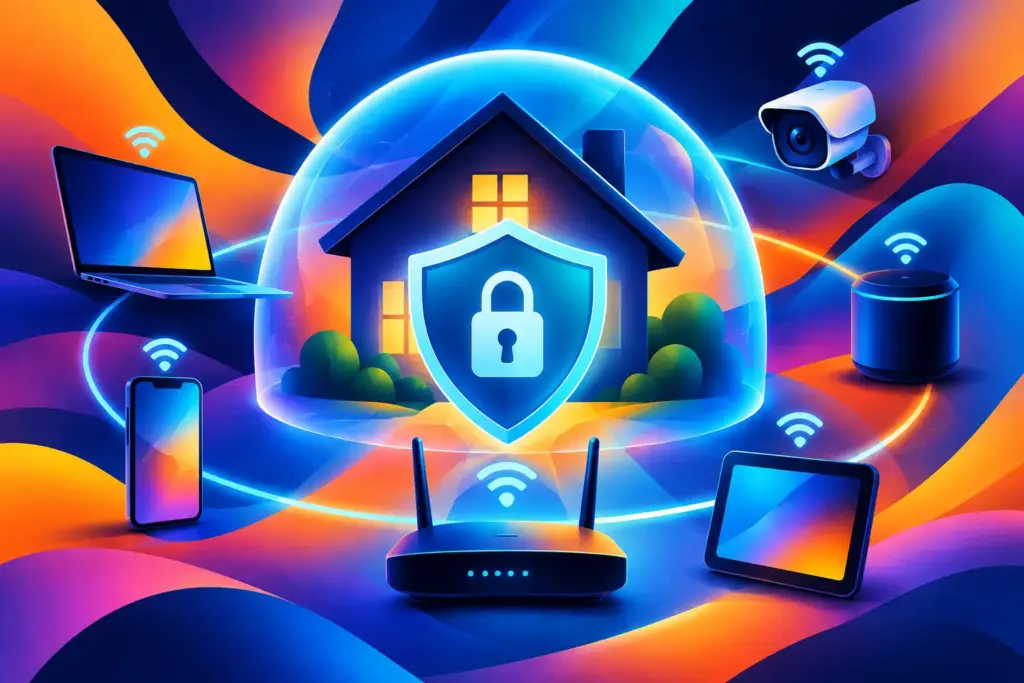
Een onbekend apparaat in uw wifi-overzicht, een e-mail die nét echt genoeg lijkt of een router die al jaren hetzelfde wachtwoord gebruikt: daar beginnen veel problemen thuis. De beste beveiliging voor thuisnetwerk is daarom niet één duur apparaat of één programma. Het is een aantal slimme basismaatregelen die samen zorgen dat uw wifi, computer, telefoon en persoonlijke gegevens goed beschermd zijn.
Voor veel huishoudens is het thuisnetwerk het middelpunt van alles. U internetbankiert, bekijkt televisie, werkt thuis, bewaart foto’s en gebruikt slimme apparaten zoals een deurbel, thermostaat of printer. Juist daarom loont het om de beveiliging rustig en goed in te richten. U hoeft daarvoor geen technisch specialist te zijn.
Waar bestaat goede thuisnetwerkbeveiliging uit?
Een veilig thuisnetwerk begint bij de router. Dit is het kastje van uw internetprovider dat internet naar uw wifi en bekabelde apparaten brengt. Als de instellingen hiervan niet goed zijn, helpt een goed beveiligingsprogramma op uw laptop maar beperkt. Zie de router als de voordeur van uw digitale huis.
Daarna gaat het om de apparaten die verbinding maken: computers, laptops, tablets, telefoons, televisies, printers en slimme apparatuur. Elk apparaat moet bijgewerkt en met een goed wachtwoord beveiligd zijn. Tot slot is ook uw eigen gedrag van belang. Een sterk wachtwoord is weinig waard wanneer u het invult op een valse inlogpagina.
De beste aanpak is dus gelaagd: een goed ingesteld wifi-netwerk, actuele software, beveiliging op apparaten, veilige accounts en een betrouwbare back-up. Geen ingewikkelde theorie, maar een praktische basis die dagelijks zijn werk doet.
Beste beveiliging voor thuisnetwerk: begin bij uw wifi
Controleer eerst de naam en beveiliging van uw draadloze netwerk. Gebruik bij voorkeur WPA3-beveiliging. Ondersteunt uw router dit nog niet, kies dan voor WPA2. Oudere opties zoals WEP en WPA zijn verouderd en horen niet meer gebruikt te worden.
Het wifi-wachtwoord moet lang en uniek zijn. Kies niet voor een straatnaam, geboortedatum of de naam van uw huisdier. Een zin met meerdere woorden, cijfers en een leesteken werkt vaak beter én is beter te onthouden. Bijvoorbeeld een zelfbedachte zin die niet naar u te herleiden is.
Vergeet ook het beheerderswachtwoord van de router niet. Dit is iets anders dan het wifi-wachtwoord. Veel routers worden nog gebruikt met een standaardcode die op een sticker staat of eenvoudig te vinden is. Verander deze code zodra de router wordt geïnstalleerd. Bewaar de nieuwe gegevens op een veilige plek, bijvoorbeeld in een wachtwoordmanager of in een afgesloten map.
Houd de router zelf bijgewerkt
Routers krijgen updates die beveiligingslekken oplossen. Bij een modem van uw provider gebeurt dit vaak automatisch, maar niet altijd. Heeft u zelf een router gekocht of gebruikt u een ouder wifi-systeem? Kijk dan of automatische updates ingeschakeld kunnen worden.
Een router die regelmatig vastloopt, traag is of geen moderne beveiliging ondersteunt, kan aan vervanging toe zijn. Dat geldt zeker wanneer u veel apparaten in huis hebt of het wifi-signaal niet overal goed is. Een nieuw mesh-wifisysteem kan bereik én veiligheid verbeteren, maar alleen als het goed wordt ingesteld. Meer apparatuur is niet automatisch meer beveiliging.
Geef gasten en slimme apparaten een eigen plek
Bezoek dat om uw wifi-wachtwoord vraagt, hoeft niet op hetzelfde netwerk als uw computer, printer en slimme deurbel. Veel moderne routers bieden een gastnetwerk. Daarmee kunnen bezoekers internet gebruiken zonder toegang te krijgen tot uw eigen apparaten.
Ook voor slimme apparaten kan een apart netwerk verstandig zijn. Denk aan een slimme televisie, robotstofzuiger, camera, speaker of thermostaat. Sommige van deze apparaten ontvangen minder lang updates dan een computer of telefoon. Door ze te scheiden van uw hoofdnetwerk beperkt u de gevolgen als één apparaat een beveiligingsprobleem heeft.
Niet iedere woning heeft zo’n aparte indeling nodig. Hebt u alleen een laptop en twee telefoons, dan is een sterk wifi-wachtwoord, WPA2 of WPA3 en actuele software meestal een prima start. Heeft u veel slimme apparatuur, werkt u thuis of gebruikt u camera’s, dan is extra scheiding wel de moeite waard.
Beveilig elk apparaat dat online komt
Een thuisnetwerk is zo sterk als het minst goed beveiligde apparaat. Werk daarom niet alleen uw laptop bij, maar ook uw telefoon, tablet, slimme tv en printer. Zet automatische updates aan waar dat kan. Updates brengen niet alleen nieuwe functies, maar dichten vaak kwetsbaarheden die criminelen kunnen misbruiken.
Op Windows-pc’s is een actuele beveiligingsoplossing verstandig. Die controleert onder meer op schadelijke bestanden, verdachte websites en phishingmails. Goede internetsecurity helpt, maar neemt uw eigen oplettendheid niet over. Een programma kan niet altijd voorkomen dat u zelf een onbekende persoon op afstand toegang geeft tot uw computer.
Installeer apps alleen uit betrouwbare appstores en verwijder programma’s die u niet gebruikt. Let vooral op gratis programma’s die extra werkbalken, advertenties of onbekende software willen installeren. Bij twijfel is stoppen en eerst advies vragen vaak de veiligste keuze.
Gebruik sterke, verschillende wachtwoorden
Hergebruik nooit één wachtwoord voor e-mail, webwinkels, social media en internetbankieren. Als één website slachtoffer wordt van een datalek, kunnen criminelen die combinatie anders ook elders proberen. Uw e-mailaccount verdient extra aandacht: wie daar toegang toe heeft, kan vaak wachtwoorden van andere accounts opnieuw instellen.
Een wachtwoordmanager kan hierbij veel rust geven. Die bewaart unieke wachtwoorden veilig en vult ze voor u in. U hoeft dan nog maar één sterk hoofdwachtwoord te onthouden. Schakel daarnaast tweestapsverificatie in, vooral voor e-mail, DigiD, sociale media en accounts waarin betaalgegevens staan. Daarbij is naast uw wachtwoord nog een extra bevestiging nodig, bijvoorbeeld via een app op uw telefoon.
Wees alert op phishing en hulp op afstand
De meeste digitale problemen beginnen niet met een technisch lek, maar met misleiding. Een e-mail over een pakketje, energierekening of bankmelding kan er overtuigend uitzien. Ook sms-berichten en telefoontjes worden hiervoor gebruikt. De afzender kan bekend lijken, maar vraag uzelf altijd af: verwacht ik dit bericht? Is er haast? Moet ik direct inloggen of betalen?
Klik liever niet op een link in een onverwacht bericht. Open zelf de officiële app of typ het bekende webadres in uw browser. Uw bank, Microsoft of een beveiligingsbedrijf belt u niet zomaar met de mededeling dat uw computer besmet is en vraagt u geen programma te installeren waarmee iemand kan meekijken.
Krijgt u toch zo’n melding op het scherm of aan de telefoon? Sluit het venster, verbreek het gesprek en geef niemand toegang tot uw computer. Schaamte is niet nodig. Deze trucs zijn juist gemaakt om mensen onder druk te zetten.
Een back-up blijft onmisbaar
Beveiliging gaat niet alleen over het voorkomen van problemen, maar ook over herstellen als er iets misgaat. Een defecte schijf, gestolen laptop, fout bij een update of ransomware kan foto’s, documenten en administratie onbereikbaar maken. Met een recente back-up voorkomt u dat een probleem meteen een ramp wordt.
Maak bij voorkeur automatisch een back-up van belangrijke bestanden. Bewaar die niet alleen op dezelfde computer. Een externe schijf die u na de back-up loskoppelt is een goede optie. Opslag in de cloud kan ook handig zijn, mits uw account goed is beveiligd met een uniek wachtwoord en tweestapsverificatie.
Controleer af en toe of u bestanden daadwerkelijk kunt terugvinden. Een back-up die nooit is getest, geeft vooral een gevoel van zekerheid. Een back-up die u kunt herstellen, geeft echte zekerheid.
Wanneer is hulp bij uw thuisnetwerk verstandig?
Sommige signalen vragen om een extra controle. Bijvoorbeeld wanneer onbekende apparaten in uw wifi-lijst staan, uw internet zonder duidelijke reden traag is, apparaten steeds de verbinding verliezen of u niet meer weet welke wachtwoorden en instellingen gebruikt zijn. Ook na een overstap naar glasvezel of een nieuwe provider is het verstandig om wifi, beveiliging en apparaten goed na te lopen.
Bij TechHelden kunnen we thuis of op locatie helpen om het netwerk overzichtelijk en veilig in te richten. We kijken niet alleen naar de router, maar ook naar wifi-bereik, beveiliging van apparaten, updates, wachtwoorden en back-ups. Daarbij leggen we helder uit wat we doen en waarom, zodat u niet afhankelijk blijft van een technisch verhaal dat u niet begrijpt.
Een veilig thuisnetwerk hoeft niet perfect en ook niet overdreven ingewikkeld te zijn. Begin met een goed wifi-wachtwoord, actuele apparatuur en software, unieke inloggegevens en een werkende back-up. Dat geeft u de ruimte om te internetten, bankieren en werken zonder steeds te hoeven twijfelen of alles wel goed staat.